


İçindekiler
Azure Active Directory’de bir aygıtı kaydederken veya Mobile Device Management (MDM) sunucusuna bağlanırken “CNAME for domain is not configured or configured incorrectly.” hatasıyla karşılaşabilirsiniz. Bu makalede, Intune’da CNAME kaydı oluşturarak bu sorunu nasıl giderebileceğiniz üzerinde duracağız.
Azure AD/Intune CNAME Validation Hatası
Azure AD Join olurken aşağıdaki gibi bir hata ile karlışabilir veya MDM Server adresi sorabilir, bu hata ile ilgili CNAME kaydı kontrolü gerçekleştireceğiz.
CNAME for domain is not configured or configured incorrectly
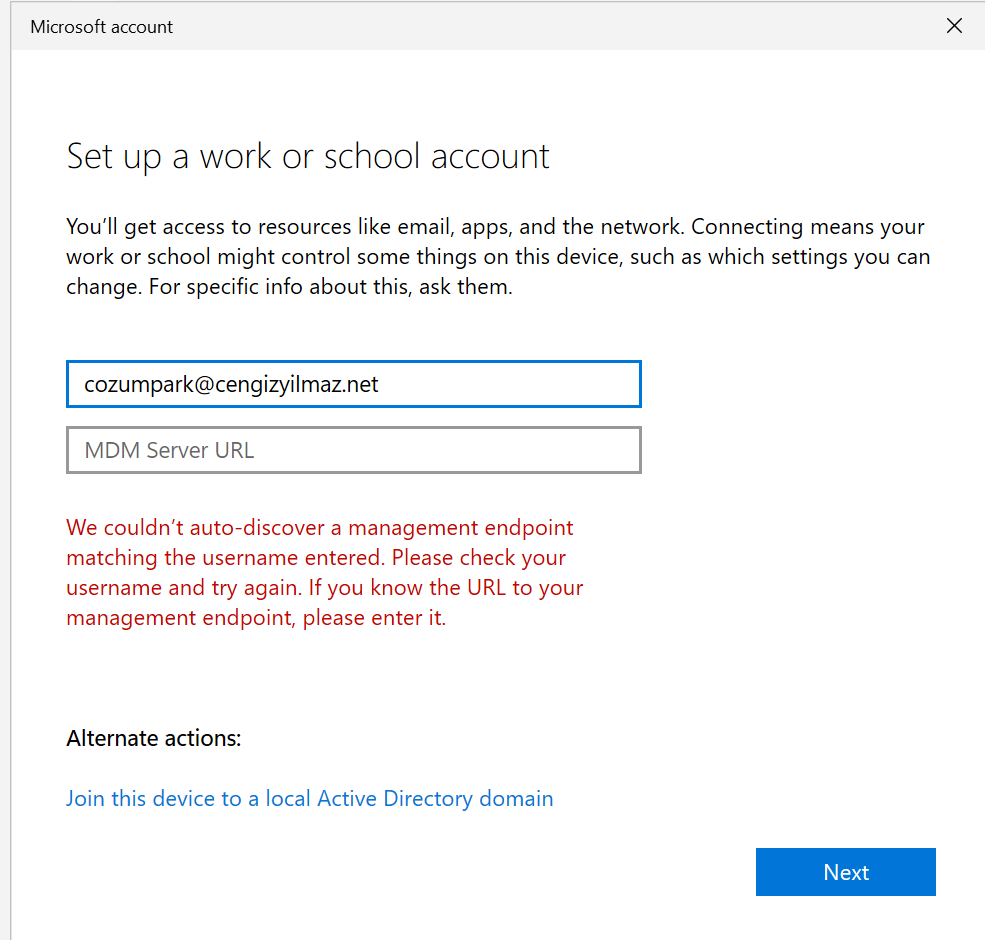
CNAME kaydı yayını yaparak kullanıcıların JOIN olmasını kolaylaştırabilirsiniz, CNAME ile aygıtların MDM sunusunu otomatik bulmasını sağlayaabilirsiniz.
Intune için CNAME Kaydı Oluşturma
Intune portal üzerinden CNAME doğrulama işlemi yapabilmektesiniz, ilgili doğrulama işlemi için aşağıdaki adımları takip etmeniz yeterli olacaktır.
- Intune Admin Center’a Erişin: İlk olarak, Intune Admin Center web sitesine gidin
- Sol menüden ‘Devices’ seçeneğini, ardından ‘Enroll Devices’ altında yer alan ‘CNAME Validation’ seçeneğine tıklayın.
- Burada, domain adınız için gereken CNAME kayıtlarını kontrol edebilir ve doğrulayabilirsiniz.
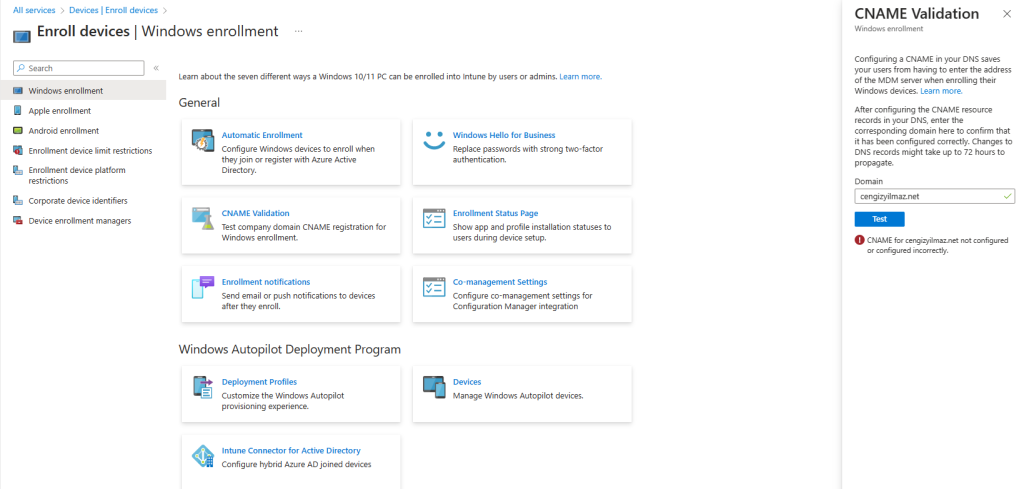
Doğrulama başarılı bir şekilde tamamlanmazsa alınan hata şu şekilde olur;
CNAME for not configured or configured incorrectly.
Intune için Gerekli CNAME Kayıtları
CNAME kayıtlarınızı DNS sağlayıcınız üzerinden aşağıdaki gibi yapılandırmanız gerekmektedir:
| DNS Record Type | Hostname | Redirects or Points To | TTL |
|---|---|---|---|
| CNAME | EnterpriseEnrollment.domain.com | EnterpriseEnrollment-s.manage.microsoft.com | 1 Hour |
| CNAME | EnterpriseRegistration.domain.com | EnterpriseRegistration.windows.net | 1 Hour |
Eğer DNS hizmetinizi CloudFlare gibi bir sağlayıcı üzerinden alıyorsanız, DNS kayıtlarınız için “DNS Only” modunu etkinleştirmeniz gerekmektedir.

CNAME Doğrulama ve Kontrol İşlemleri
- CNAME kayıtlarınızı oluşturduktan sonra, DNS değişikliklerinin tüm internet üzerinde yayılması için maksimum 48 saat beklemeniz gerekebilir.
- CNAME kayıtları tam olarak yayıldıktan sonra, Intune Admin Center üzerinden doğrulama işlemini tekrar gerçekleştirin. Doğrulama başarılı olduğunda, ilgili ayarların aktif hale geldiğini göreceksiniz.
- Eğer hala sorun yaşıyorsanız, DNS sağlayıcınızla iletişime geçerek kayıtların doğru şekilde yapılandırıldığından emin olun.
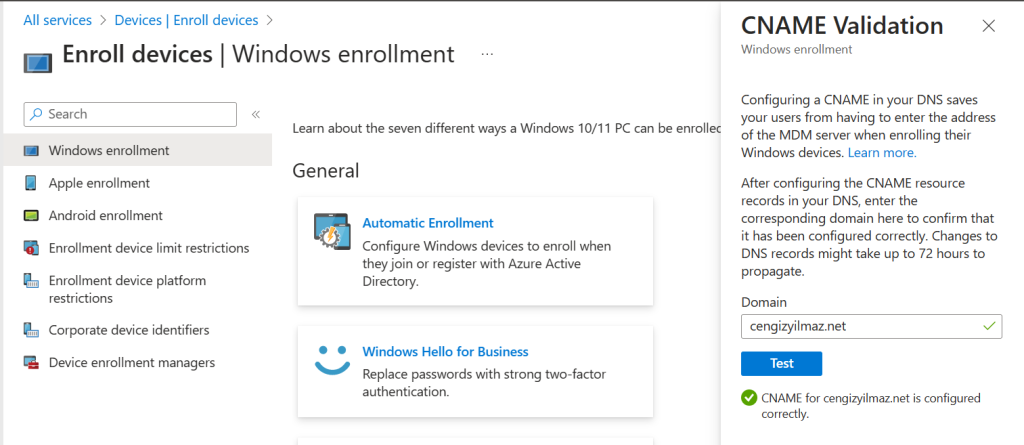
Bu adımları takip ederek, Intune üzerinde CNAME doğrulama hatasını başarıyla çözebilir ve Azure AD’de aygıtlarınızın sorunsuz bir şekilde kaydedilmesini sağlayabilirsiniz.
Diğer Intune makaleleri için aşağıdaki linkleri takip edebilirsiniz;
- Windows 10 Computer to Microsoft 365 Code: 80180014 - Cengiz YILMAZ
- Hybrid AD: failed to validate timestamp in computerIdentitydata - Cengiz YILMAZ
Ilgili Yazilar
Bu yazi ile iliskili diger teknik icerikler:
- Microsoft Intune’da Linux Cihaz Desteği Dağıtılmaya Başlandı
- iOS 16 Intune’da Sorun Yaşıyor
- Microsoft Intune 03 - 17 September Release
- Windows 10’da Microsoft 365 80180014 Hatası
- Microsoft Intune Release 2209
- Outlook Exchange Hesabı Kurulurken Autodiscover Yanıtından Hiçbir Hesap Ayarı Döndürülmedi Hatası ve Çözümü
)