

Windows Server Update Services (WSUS) kurulumunu ele alacağız, bu hizmet sayesinde Windowsişletim sistemleri için güncellemelerin merkezi bir noktadan yönetilmesi sağlanır. WSUS, kurumların bant genişliğini daha verimli kullanmasına ve güncellemelerin dağıtım süreçlerini daha kontrollü hale getirmesine olanak tanımaktadır.
WSUS, yöneticilere hangi güncellemelerin uygulanacağını, hangi bilgisayarlara dağıtılacağını ve güncellemelerin ne zaman uygulanacağını seçme imkanı verir. Ayrıca, güncellemeleri doğrudan Microsoft’tan indirme yerine, yerel bir sunucudan dağıtmanıza olanak tanır. Bu da ağ trafiğini azaltır ve güncelleme süreçlerinin daha hızlı tamamlanmasını sağlar.
WSUS‘un tek bir sunucu üzerinden 100.000’e kadar cihaza hizmet verebildiği, System Center Configuration Manager (SCCM) kullanıldığında ise bu sayının 150.000’e kadar çıkabildiği bilinmektedir.
Windows Server WSUS Role Kurulumu
Windows Server Update Services (WSUS) kurulum süreci, Windowssunucularınıza güncellemelerin merkezi olarak dağıtılmasını sağlar, bu da ağ trafiğini azaltır ve güncelleme süreçlerini daha verimli hale getirmektedir.
- Server Manager – Add roles and features adımlarını takip ediyoruz.
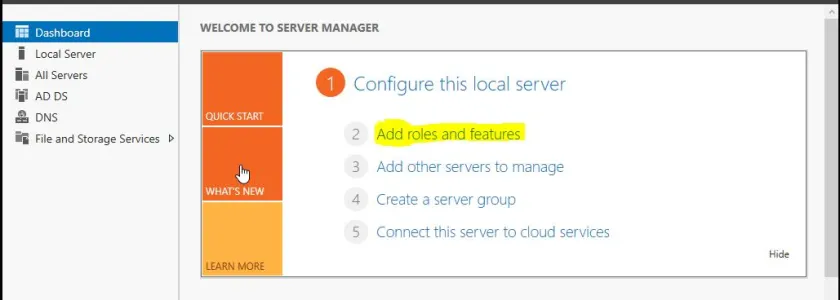
- Before you begin sayfasında Next butonu ile devam edebiliriz.
- Select installation type sayfasın da ise Role-based or feature-based installationseçeneğini işaretledikten sonra Nextile devam edebiliriz.
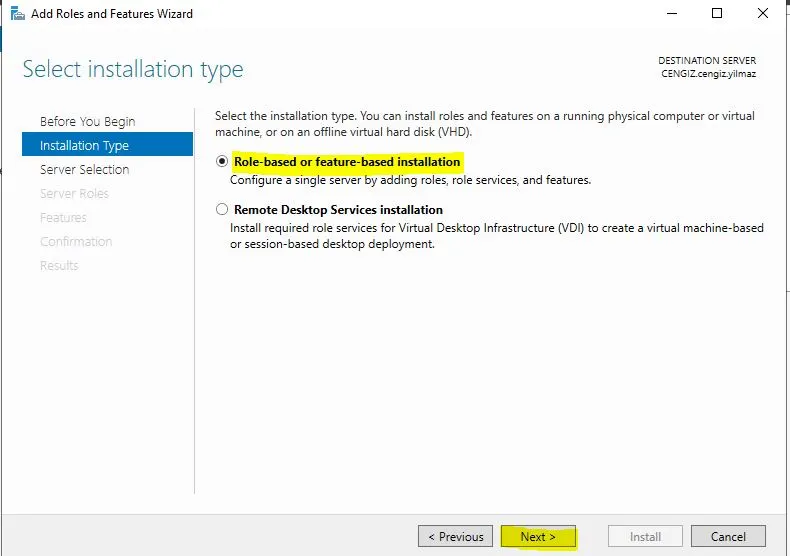
- Server Manager üzerinde eklemiş olduğumuz başka bir sunucu bulunmuyor ise “Select destination server” bölümün de kendi sunucumuzu işaretleyerek Next ile devam etmemiz yeterlidir.
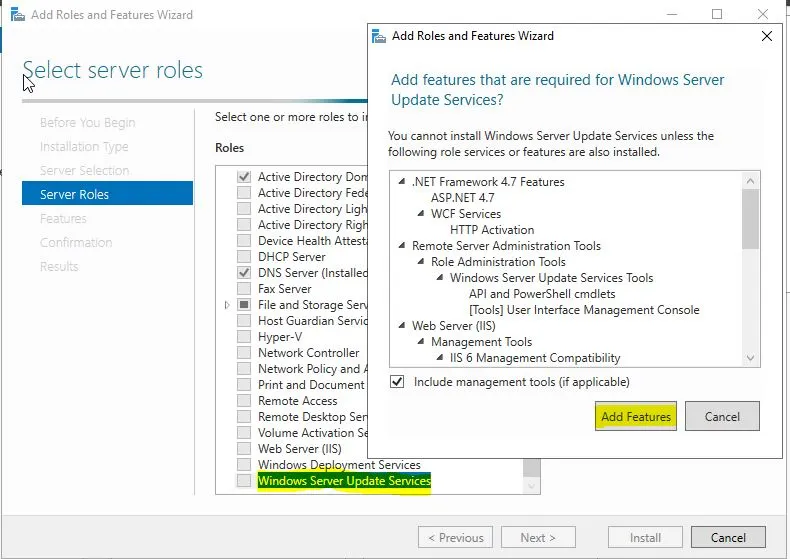
- Select Serveradımın da Windows Server Update Services (WSUS) rolünü seçin. Bu rol, sunucunuza eklenirken bağımlı özellikler de otomatik olarak ekleyecektir.
Windows Server Update Services (WSUS) rolü ile birlikte Remote Server Administration Tools, Web Server (IIS) gibi rol kurulumları da gerçekleşmektedir.
- Featuresbölümün de herhangi bir değişiklik yapmadan ilerleyebiliriz.
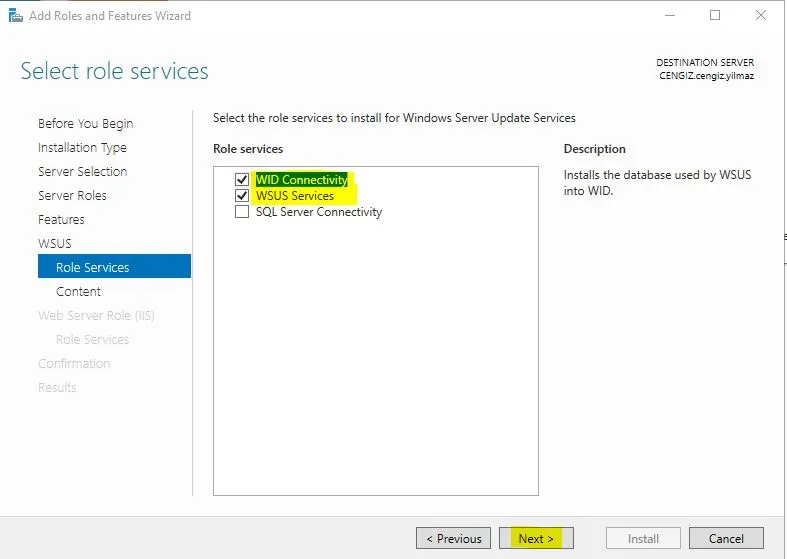
- WSUS Role Services bölümünde, Windows Server Update Services (WSUS) için temel yapılandırma seçeneklerini belirleyeceğiz. Bu kısımda, WSUShizmeti için iki önemli bileşenin seçilmesi gerekiyor:
- WID Connectivity: Windows Internal Database bağlantısını sağlar. WSUS için kullanılan bu dahili veritabanı, ufak ve orta ölçekli kurulumlar için yeterlidir. Ücretsiz olarak sunulan bu veritabanı, maksimum 2GB depolama kapasitesine sahiptir ve WSUSyapılandırma bilgilerini saklar.
- WSUS Services: WSUS‘un temel hizmetlerini ve işlevselliğini kurar. Bu hizmetler, güncellemelerin yönetilmesi ve dağıtılması için gereklidir.
- Eğer mevcut yapılandırmanızın gereksinimleri 2 GB’ın üzerindeyse, daha büyük veri depolama kapasitesi ve gelişmiş yönetim özellikleri için Microsoft SQL Server kullanmayı düşünebilirsiniz. SQL Server, özellikle büyük ölçekli kurulumlar için daha fazla esneklik ve genişletilebilirlik sunar.
- Bu iki seçeneği işaretledikten sonra “Next” butonuna tıklayarak kurulum sürecine devam edeceğiz. Bu adımda, WSUSkurulumunun veritabanı ve hizmet bileşenlerinin doğru şekilde yapılandırılmasını sağlamış oluyoruz.
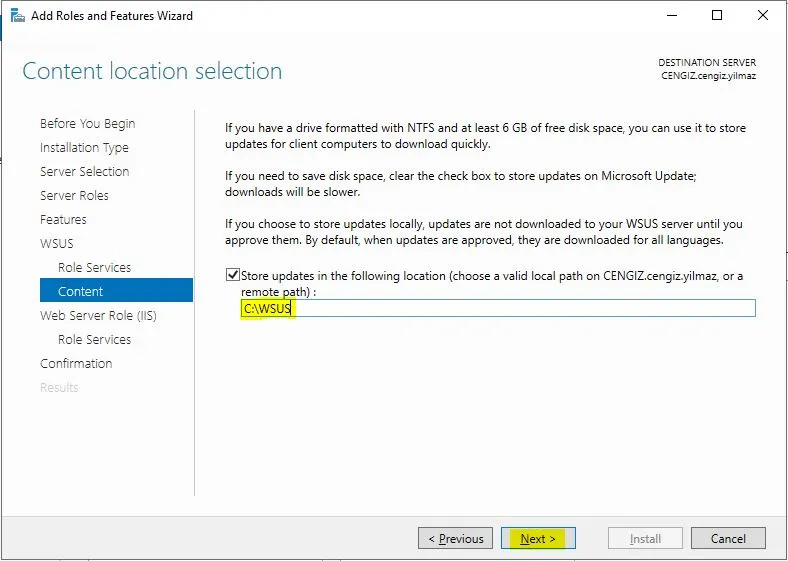
- WSUS – Content adımında WSUS (Windows Server Update Services) kurulumu sırasında, güncellemelerin saklanacağı depolama konumu belirlenir. Güncellemeler için ayrılacak alanın NTFSformatında ve en az 6 GB boş alana sahip olması gerekmektedir.
Örneğin, ben kişisel kurulumumda C sürücüsü içinde “WSUS” adında bir klasör oluşturarak tüm güncelleme dosyalarının bu klasöre indirilmesini sağlayacağım. Ancak, gerçek hayatta bir kurumsal ortamda, güncellemelerin depolandığı sürücüyü ve klasörü, ağ yapılandırmanıza ve depolama stratejinize uygun şekilde seçmeniz önemlidir.
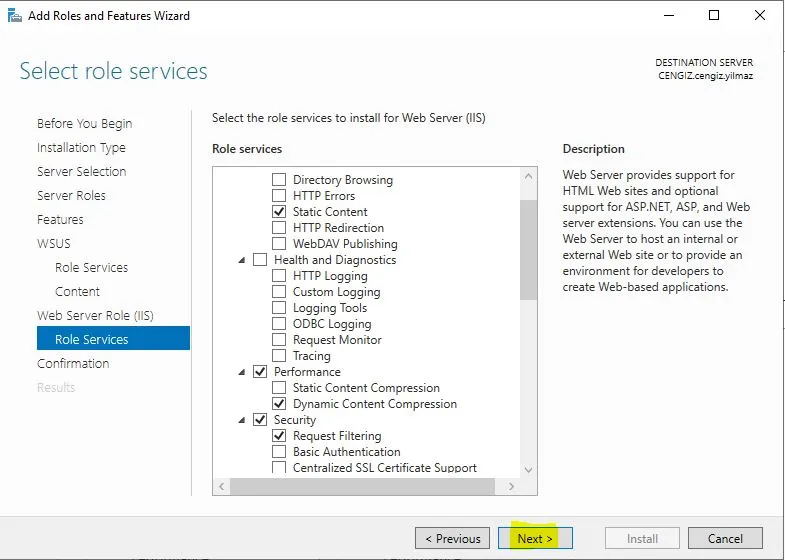
Web Server Role (IIS)adımına geldik, IISiçin kurulması gereken ek Rolleri seçebiliriz veya varsayılan olarak bırakabiliriz, WSUSkurulumu için gerekli olan temel IISbileşenleri genellikle otomatik olarak seçilir, ancak özel ihtiyaçlarınız doğrultusunda ekleyebileceğiniz ek roller ve özellikler bulunabilir. Genellikle, varsayılan seçimler yeterli olduğundan, bu adımda özel bir değişiklik yapmadan “Next” diyerek devam edebilirsiniz.
IIS, WSUS'un çalışması için zorunlu bir bileşendir ve WSUS ile güncellemeleri yönetmek ve dağıtmak için web tabanlı bir arayüz sağlar.
- Bu işlemlerden sonra WSUSrole kurulum sürecini Installbutonu ile başlatabiliriz.
- WSUSkurulumu tamamlandıktan sonra, ilgili sunucuyu Rebootetmemiz gerekmektedir.
Windows Server WSUS Yapılandırma
Wsus Role kurulum sürecini tamamladık, şimdi WSUSiçin ilk yapılandırma adımlarını tamamlamız gerekmektedir.
- Server Manager üzerinden Windows Server Update Services konsolunu başlatıyorum. WSUS Konsolunun ilk açılma işlemi bize WSUS için veri depolama konumumuzun neresi olacağını soracak.
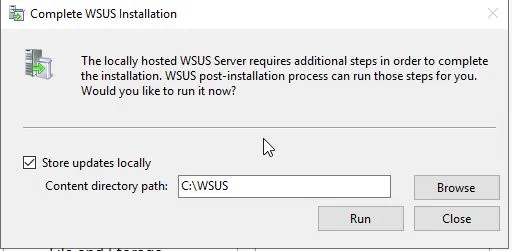
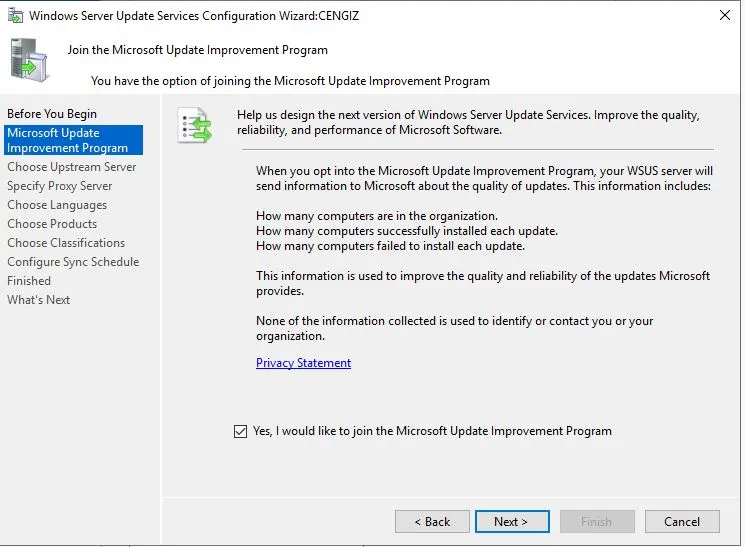
Veri tabanı hazırlandıktan sonra, WSUSyapılandırma sihirbazı açılıyor. Burada, ilk olarak Windows Update İyileştirme Programı’na katılıp katılmama seçeneği karşılıyor. Bu, kullanıcıların tercihine bağlı bir seçenek olduğu için herhangi bir değişiklik yapmadan “Next” diyerek ilerliyorum.
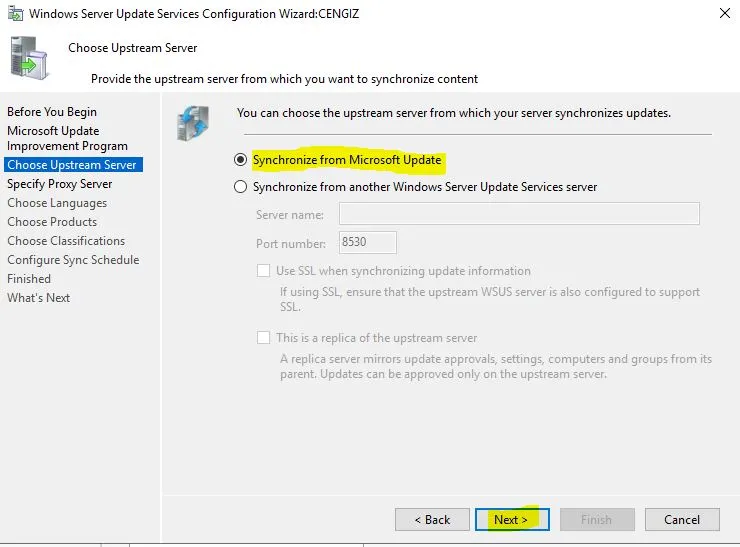
Choose Upstream Server adımında, güncellemelerinMicrosoft Update‘den doğrudan mı yoksa başka bir WSUSsunucusundan mı senkronize edileceği seçeneğine geldik. Eğer başka bir WSUSsunucusu varsa ve SSLile senkronize edilmesi gerekiyorsa, bu seçeneği tercih edebilirsiniz.
Benim tercihim, güncellemeleri doğrudan Microsoft Update’den almak oldu ve bu seçeneği belirleyerek devam ettim.
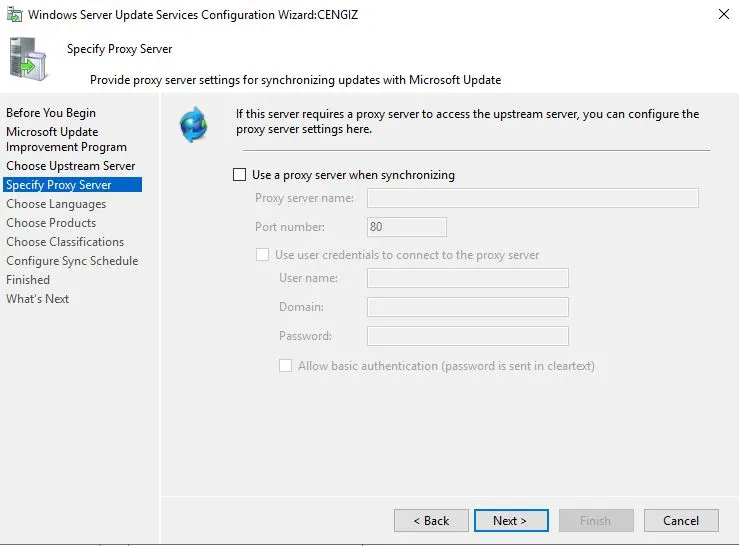
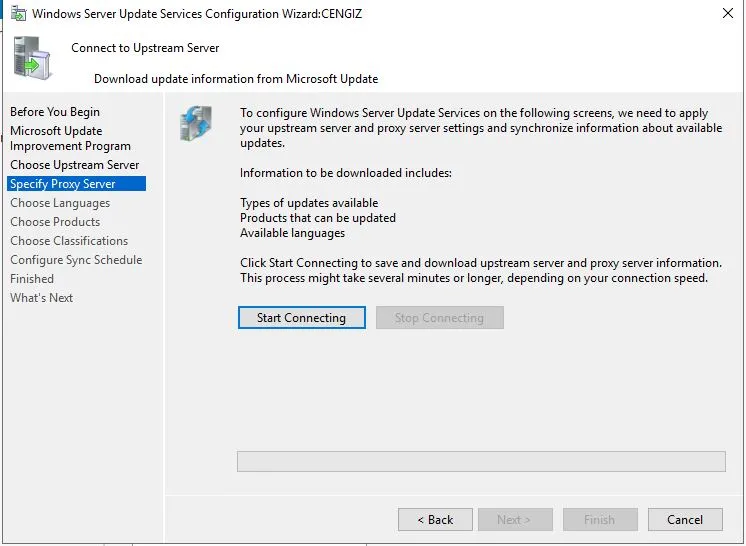
Specify Proxy Server adımında, Proxysunucu kullanıyorsak, bu aşamada gerekli bilgileri girilmesi gerekiyor. Proxysunucum olmadığı için bu alanı boş bırakarak “Next” dedim ve “Start Connection” diyerek bağlantıyı başlattım. Bu işlem birkaç dakika sürebilir.
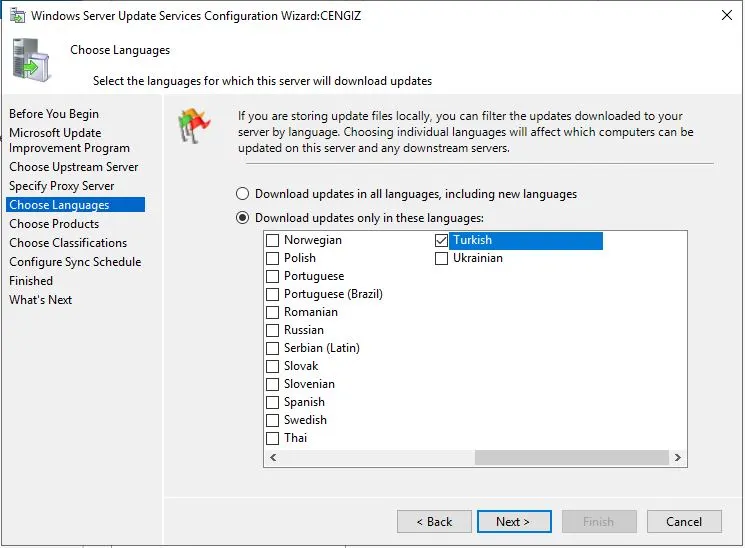
Choose Languages adımında, hangi dillerde güncelleme almak istediğimizi belirlememiz gereken bir pencere açıldı. Ben sadece Türkçe güncellemeleri seçtim.
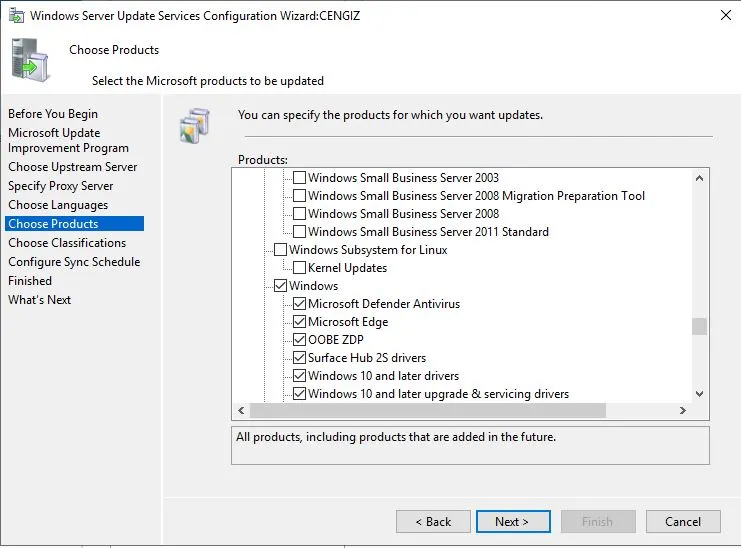
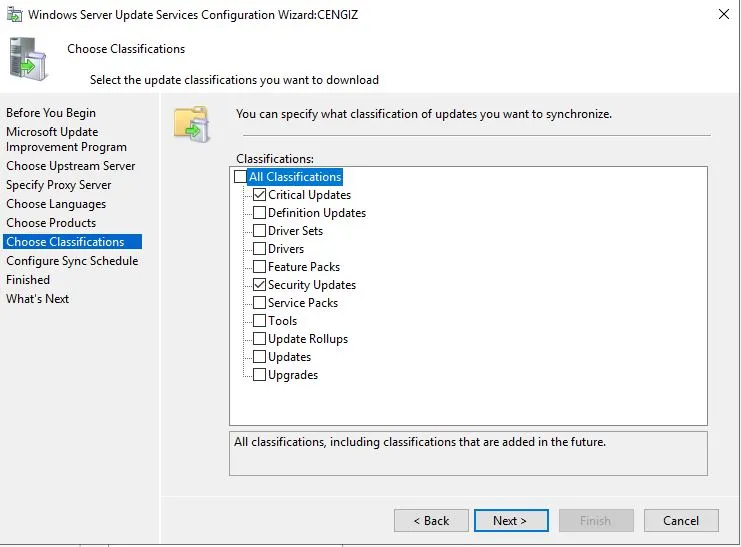
Choose Products ve Choose Classifications adımında, hangi Microsoftürünleri için güncellemeler alınacağını belirleyebileceğimiz bir liste karşımıza çıktı. İlgili ürünleri seçtikten sonra, hangi tür güncellemelerin senkronize edileceğini belirlememiz gerekiyordu. Ben Kritik Güncellemeler ve Güvenlik Güncelleştirmelerini seçtim.
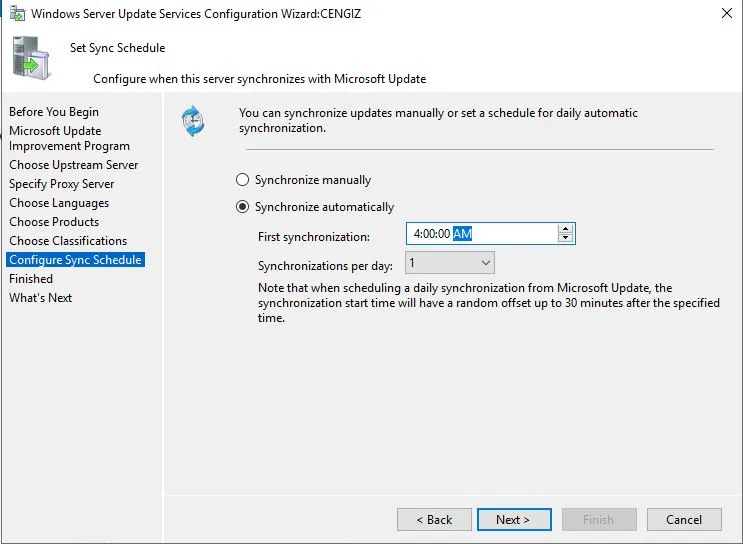
Configure Sync Schedule adımında, güncellemelerin senkronizasyonunun manuel mi yoksa otomatik mi yapılacağını seçmemiz gerekti. Otomatik senkronizasyonu seçerek, ilk senkronizasyonun saatini ve gün içinde kaç kez denetleneceğini belirledim.
“Begin initial synchronization” seçeneği ile işlemi başlatıp “Next” diyerek sonraki adıma geçtim ve yapılandırmayı “Finish” diyerek tamamladım.
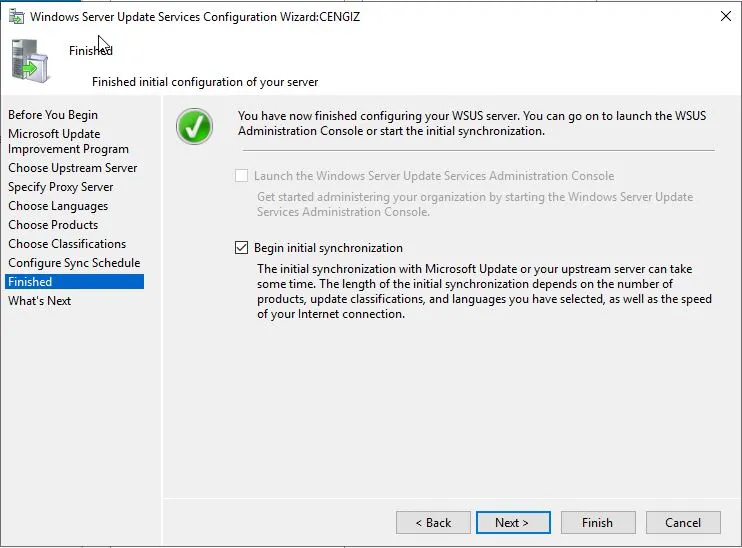
WSUSyapılandırması tamamlandı ama kurulumdaki istemciler henüz WSUSsunucusunu tanımıyor. Bir sonraki yazımda, GPOkullanarak istemcileri nasıl WSUSsunucuya yönlendireceğinizi anlatacağım.
Ilgili Yazilar
Bu yazi ile iliskili diger teknik icerikler: