
İçindekiler
Microsoft Edge’de Copilot Simgesini Kaldırma (Güncel Yöntemler)
Microsoft ürünlerinde yapay zeka entegrasyonu hızla artarken, Microsoft Copilot da Edge tarayıcısında öne çıkıyor. Kullanıcı deneyimini iyileştirmek amacıyla sunulan Copilot simgesi, bazı kullanıcılar için arayüzde gereksiz bir kalabalık oluşturabiliyor. Microsoft Edge’de Copilot simgesini gizlemek, daha sade ve odaklanmış bir tarayıcı deneyimi sunabilir.
Aşağıda, bireysel kullanıcılar için Edge ayarlarından Copilot’u devre dışı bırakma yöntemlerini ve kurumsal ortamda Microsoft 365 Admin Center üzerinden tüm kullanıcılar için merkezi olarak Copilot simgesini kapatma adımlarını bulabilirsiniz. Ayrıca, Edge for Business kullanıcıları için tenant genelinde veya kullanıcı bazında Copilot’u devre dışı bırakma seçenekleri de yer almaktadır.
Edge Üzerinden Copilot Simgesini Kaldırma
Microsoft Edge üzerindeki Copilot simgesi ile sağ tarafta sidebar olarak Copilot açılabiliyor. Bu simgeyi kaldırmak için aşağıdaki adımları izleyin:
- Microsoft Edge’i açın.
- Sağ üst köşedeki üç nokta simgesine tıklayın.
- Ayarlar bölümüne girin:
edge://settings/profiles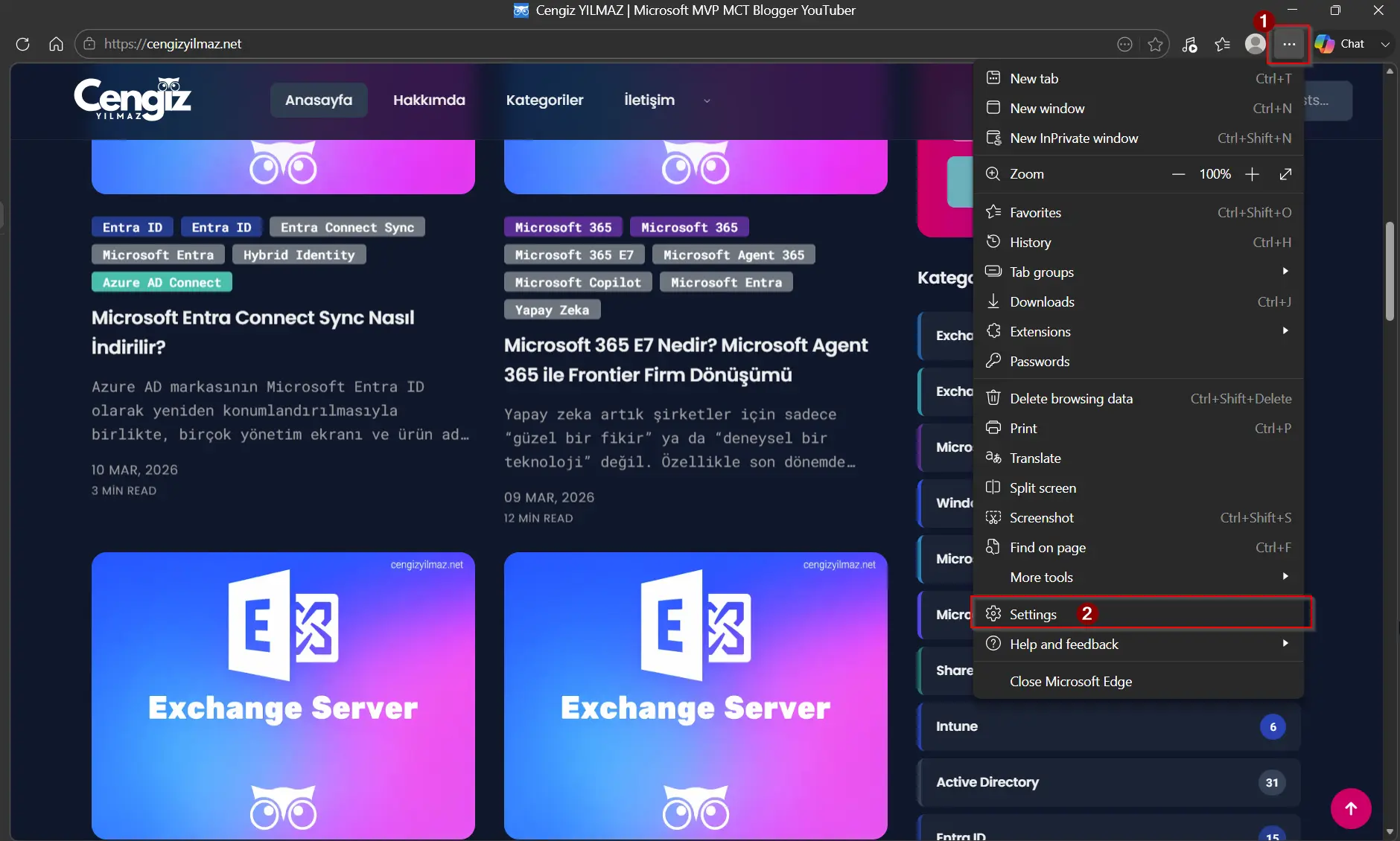
- Görünüm bölümüne geçin:
edge://settings/appearance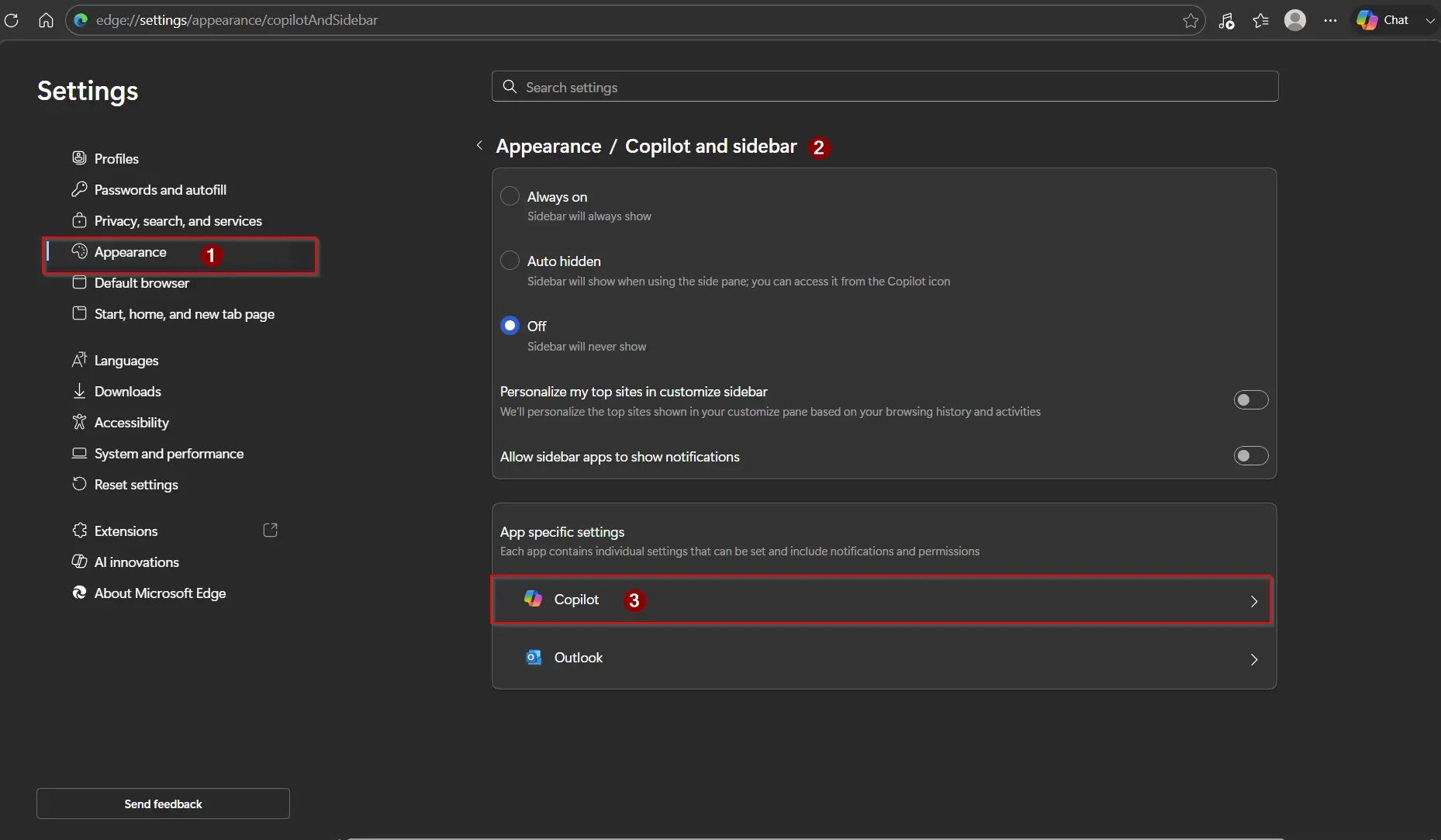
- Sayfayı aşağı kaydırıp Copilot ve Kenar Çubuğu seçeneğine tıklayın:
edge://settings/appearance/copilotAndSidebar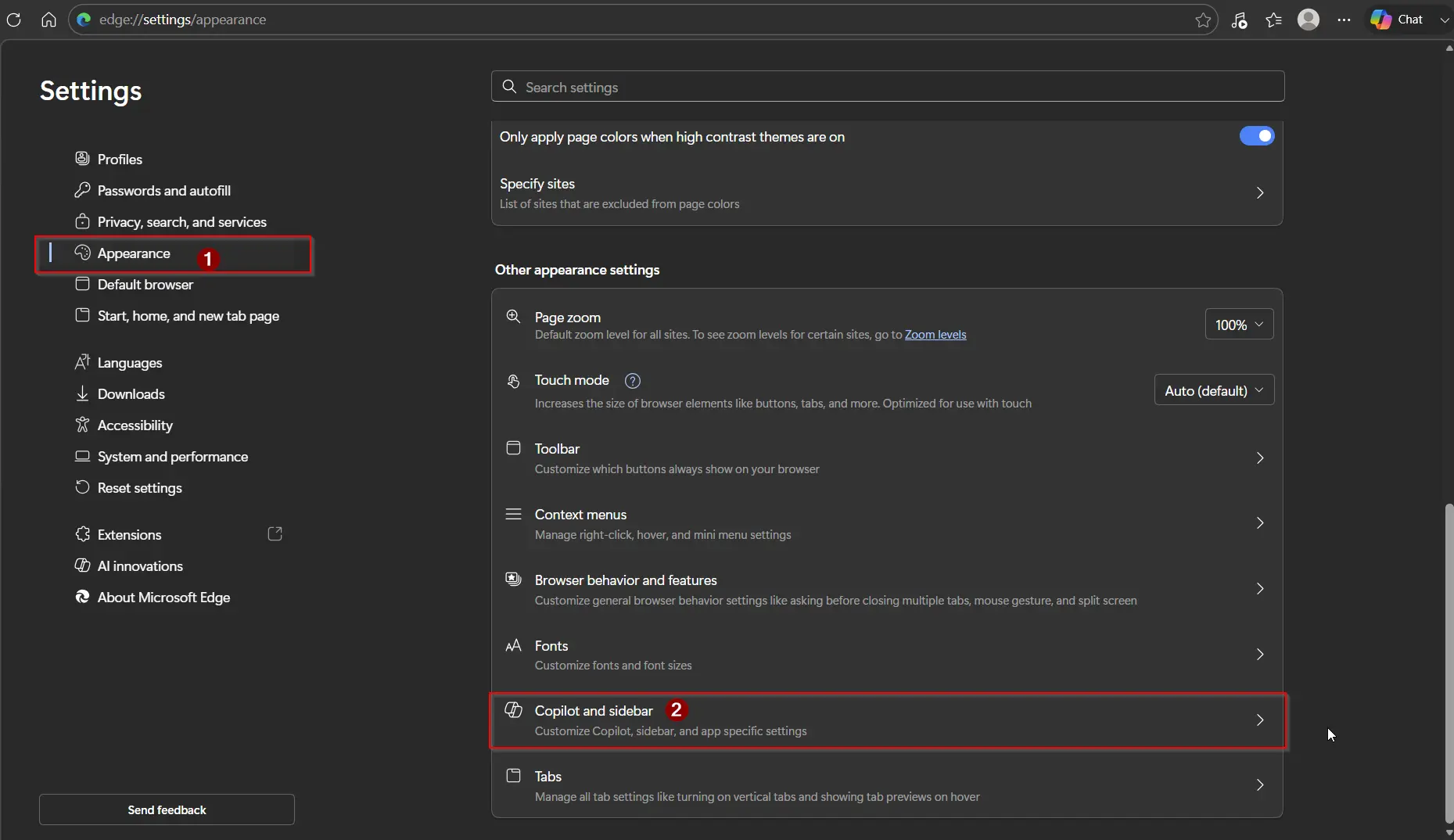
- Ayar arama alanına “Copilot” yazarak da ilgili bölüme ulaşabilirsiniz.
- Uygulamaya özel ayarlar kısmına girin ve Copilot seçeneğini açın:
edge://settings/appearance/copilotAndSidebar/appSettings?hubApp=cd4688a9-e888-48ea-ad81-76193d56b1be - Buradaki tüm seçenekleri kapatın.
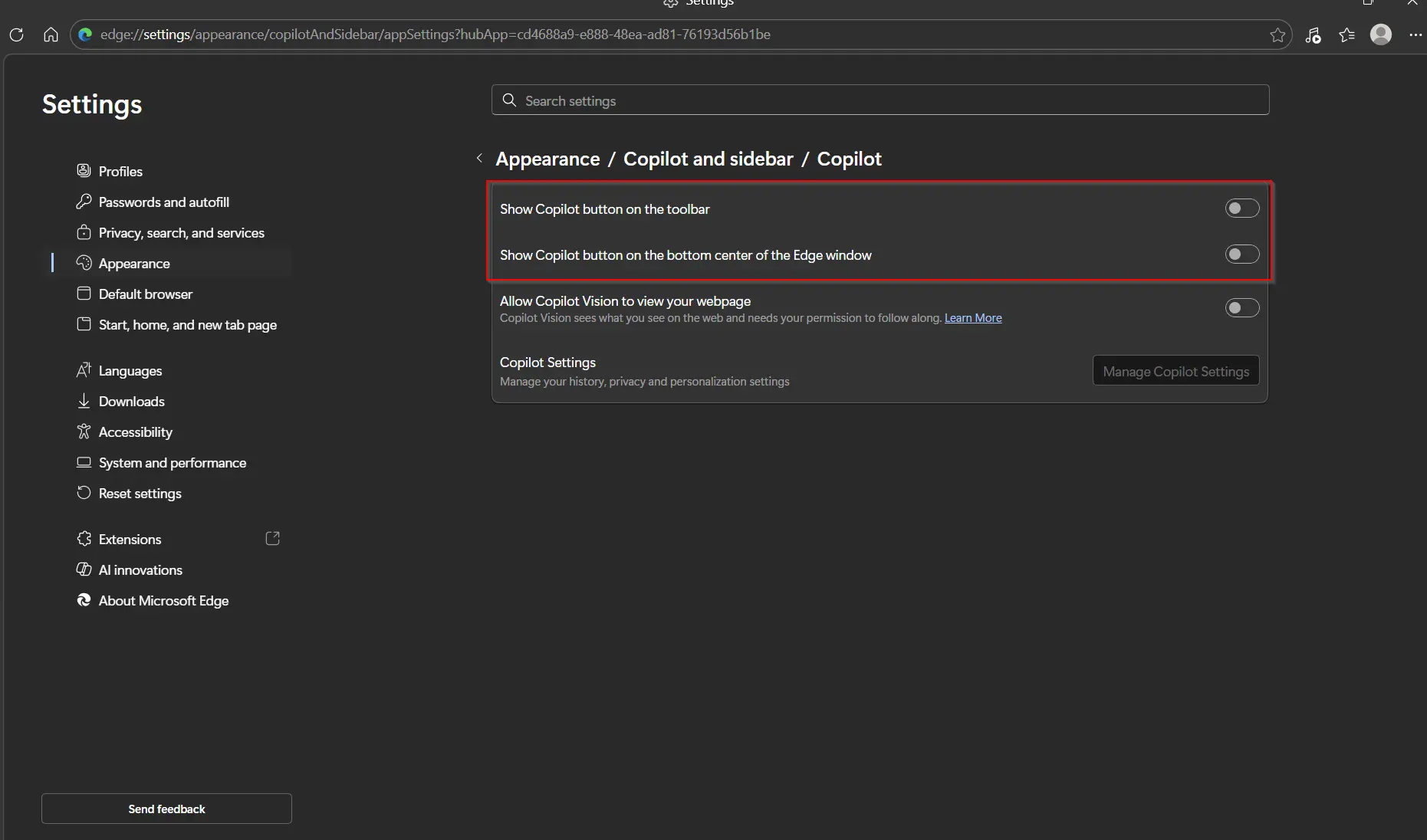
Bu adımları tamamladıktan sonra Microsoft Edge uygulamasını kapatıp yeniden açın. Copilot simgesi artık sağ kenar çubuğunda görünmeyecektir.
Microsoft 365 ile Copilot Simgesini Merkezi Olarak Kaldırma
Kurumsal organizasyonlar için Microsoft 365 Admin Center üzerinden Copilot simgesini merkezi olarak devre dışı bırakmak için şu adımları izleyin:
- Microsoft 365 Admin Center’a giriş yapın:
https://admin.cloud.microsoft/ - Settings > Microsoft Edge adımlarını takip edin:
https://admin.cloud.microsoft/?#/Edge - Configuration Policies bölümüne gelin, yeni bir politika oluşturun veya mevcut bir politikayı düzenleyin.
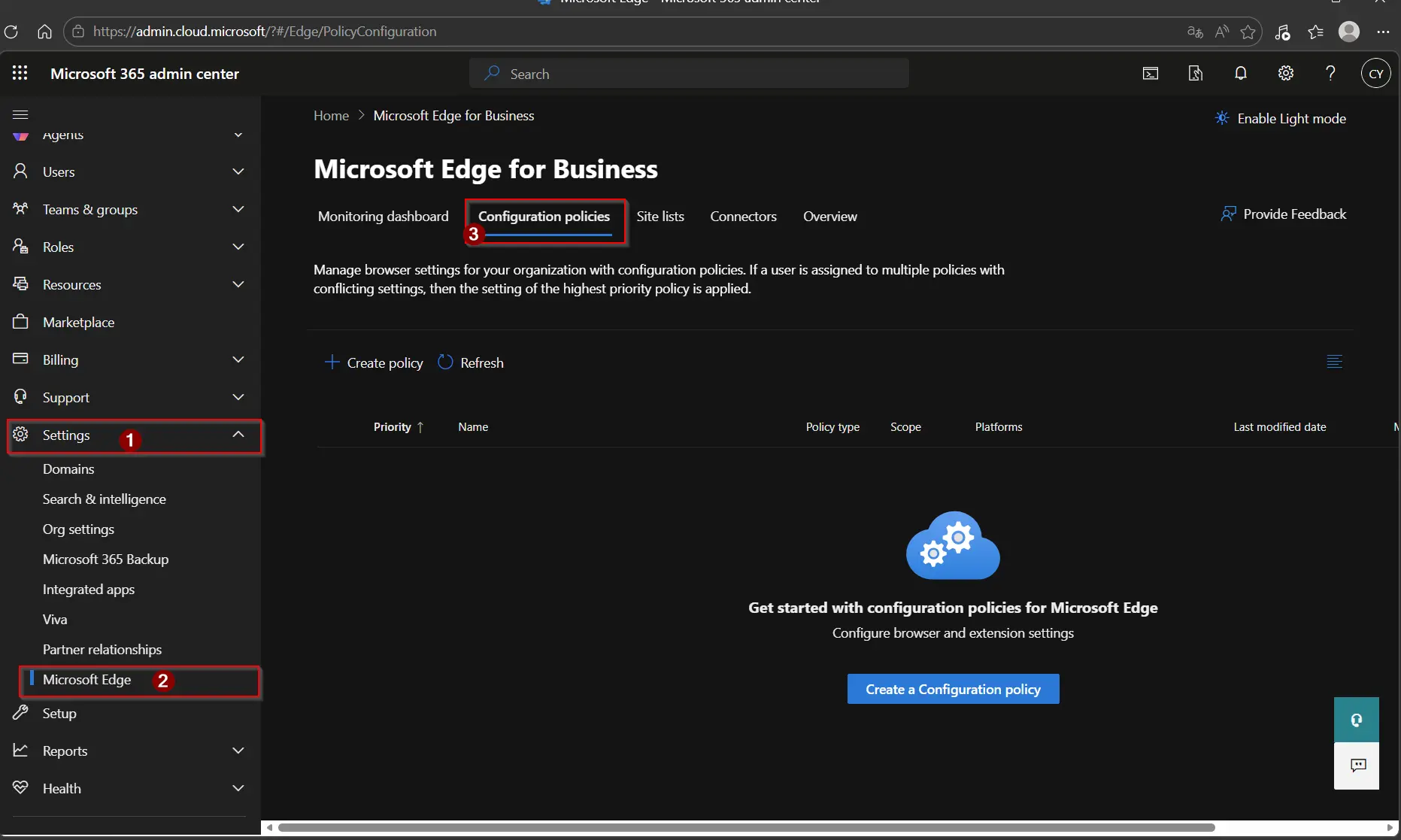
- Create Policy ile yeni bir policy oluşturun.
- Basics bölümünde policy adı, aktif olacağı platform ve policy türünü belirleyin.
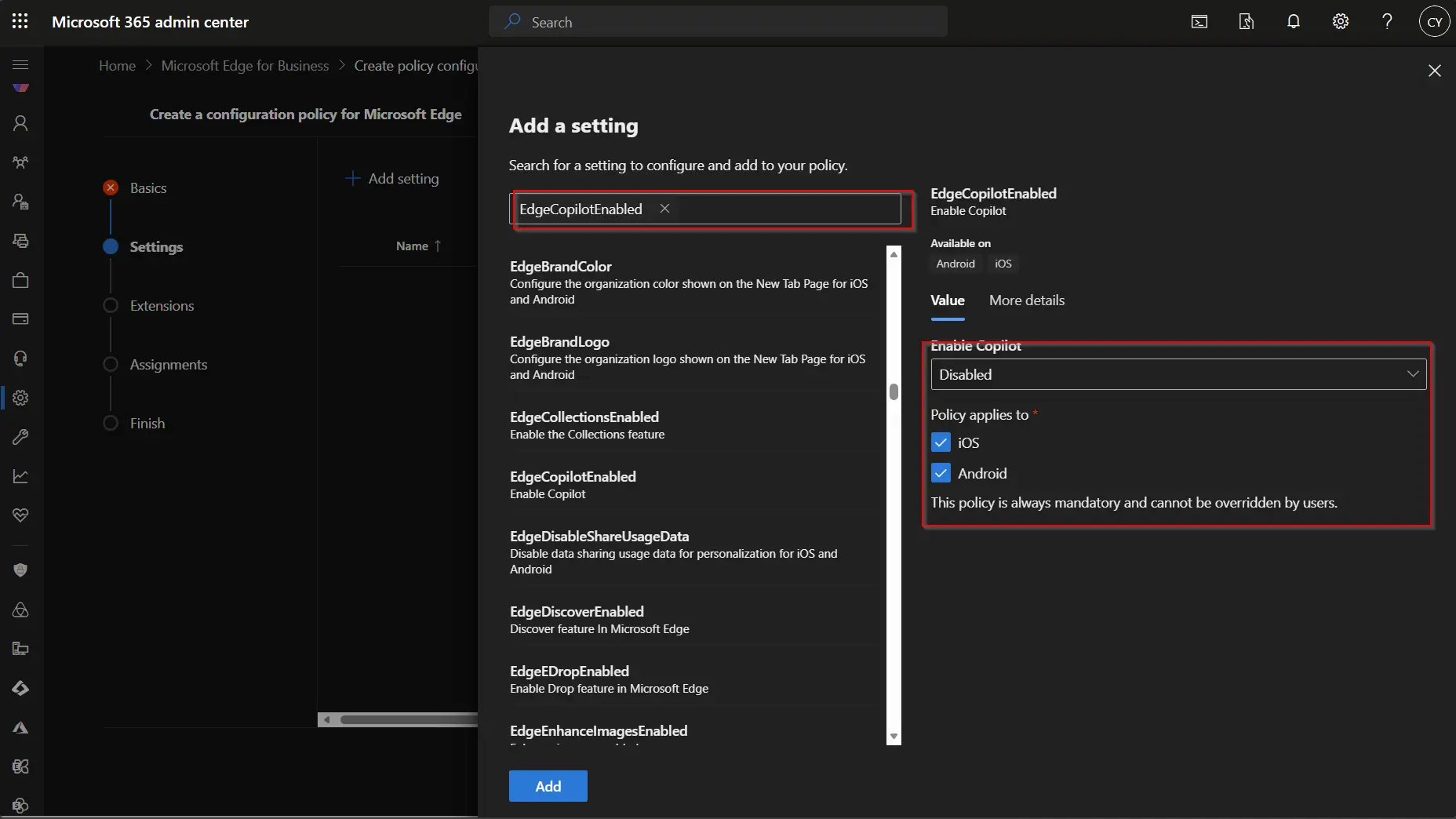
- Add Settings butonunda “Additional settings” altında EdgeCopilotEnabled seçeneğini bulun veya arama ile ulaşın. Enable olan seçeneği Disable olarak değiştirin.
- Extensions bölümünde kurumunuza özel ayarları yapabilirsiniz. Sadece EdgeCopilotEnabled ayarını kapatmak yeterli olmayabilir; Copilot ile ilgili diğer ilke ayarlarını da gözden geçirin.
- Örneğin: ShareBrowsingHistoryWithCopilotSearchAllowed
Bu ayar, tarama geçmişinin Microsoft 365 Copilot Search ile paylaşılmasına izin verebilir. Gizlilik ve veri güvenliği açısından bu tür ayarları da değerlendirin.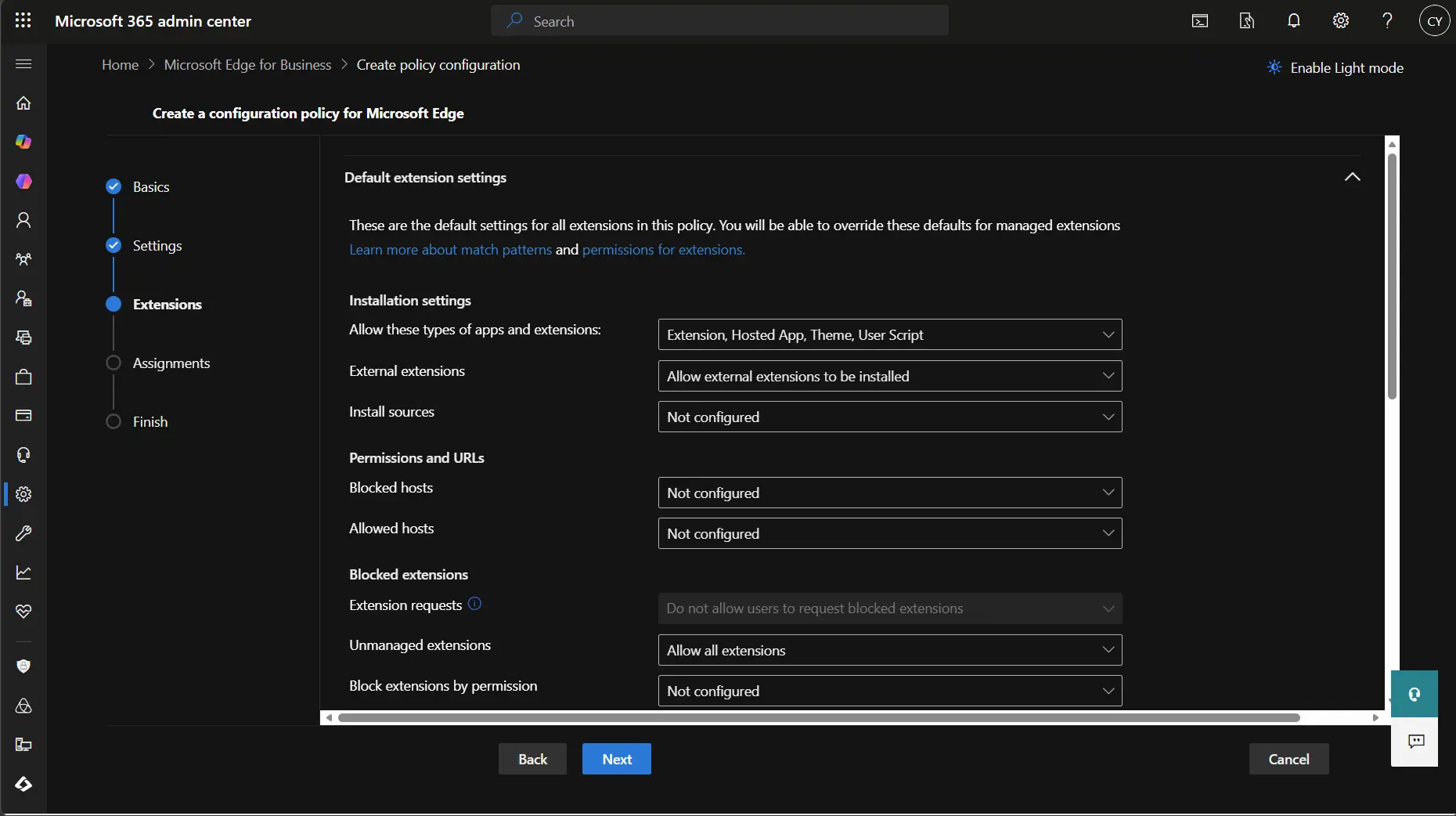
- Örneğin: ShareBrowsingHistoryWithCopilotSearchAllowed
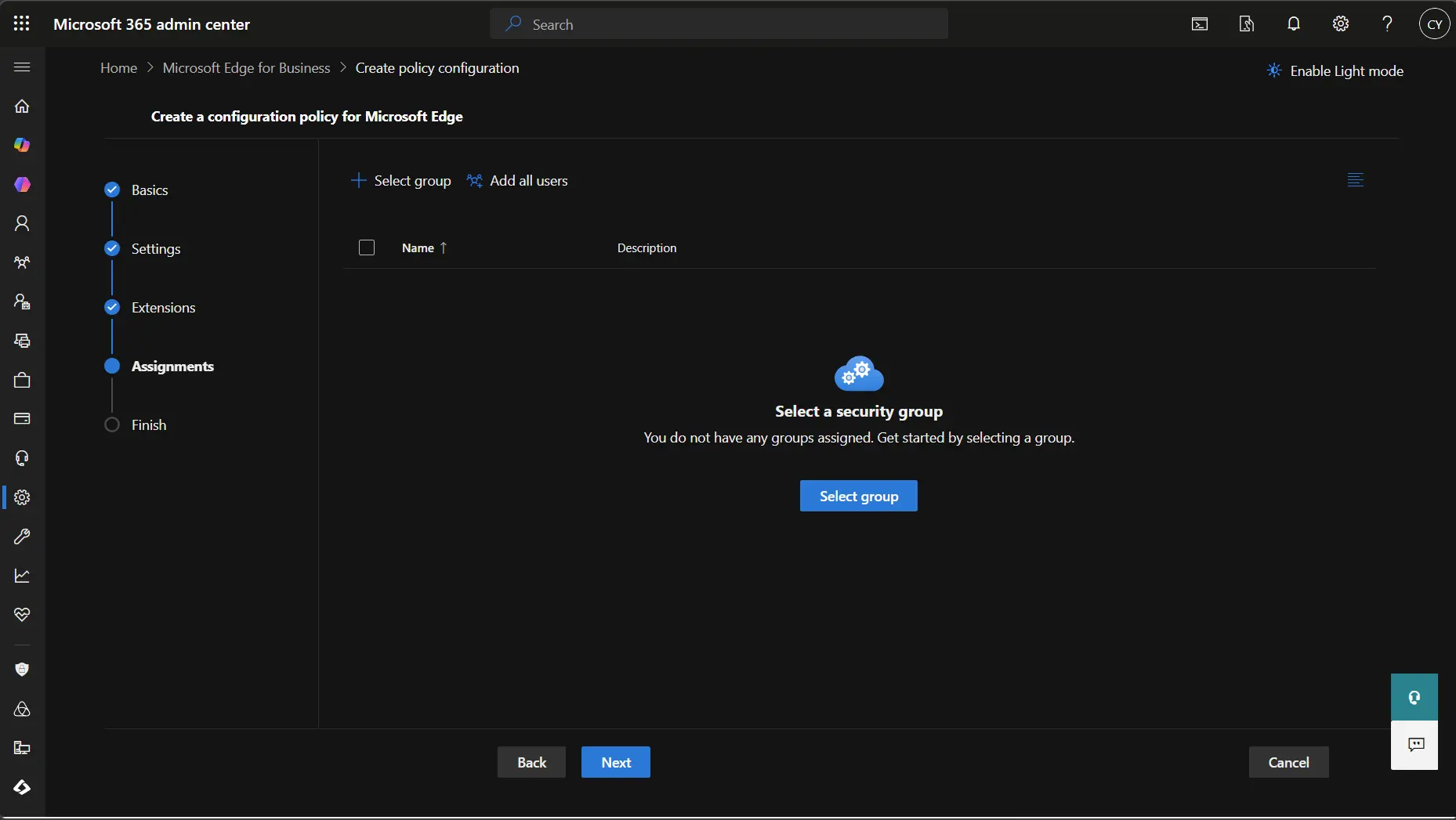
- Assignment bölümünde policy’nin atanacağı kullanıcı veya grupları seçin. Ayarları tamamladıktan sonra Next ile devam edip Finish adımında politikayı oluşturun.
- Son aşamada ayarları gözden geçirip politikayı oluşturun.
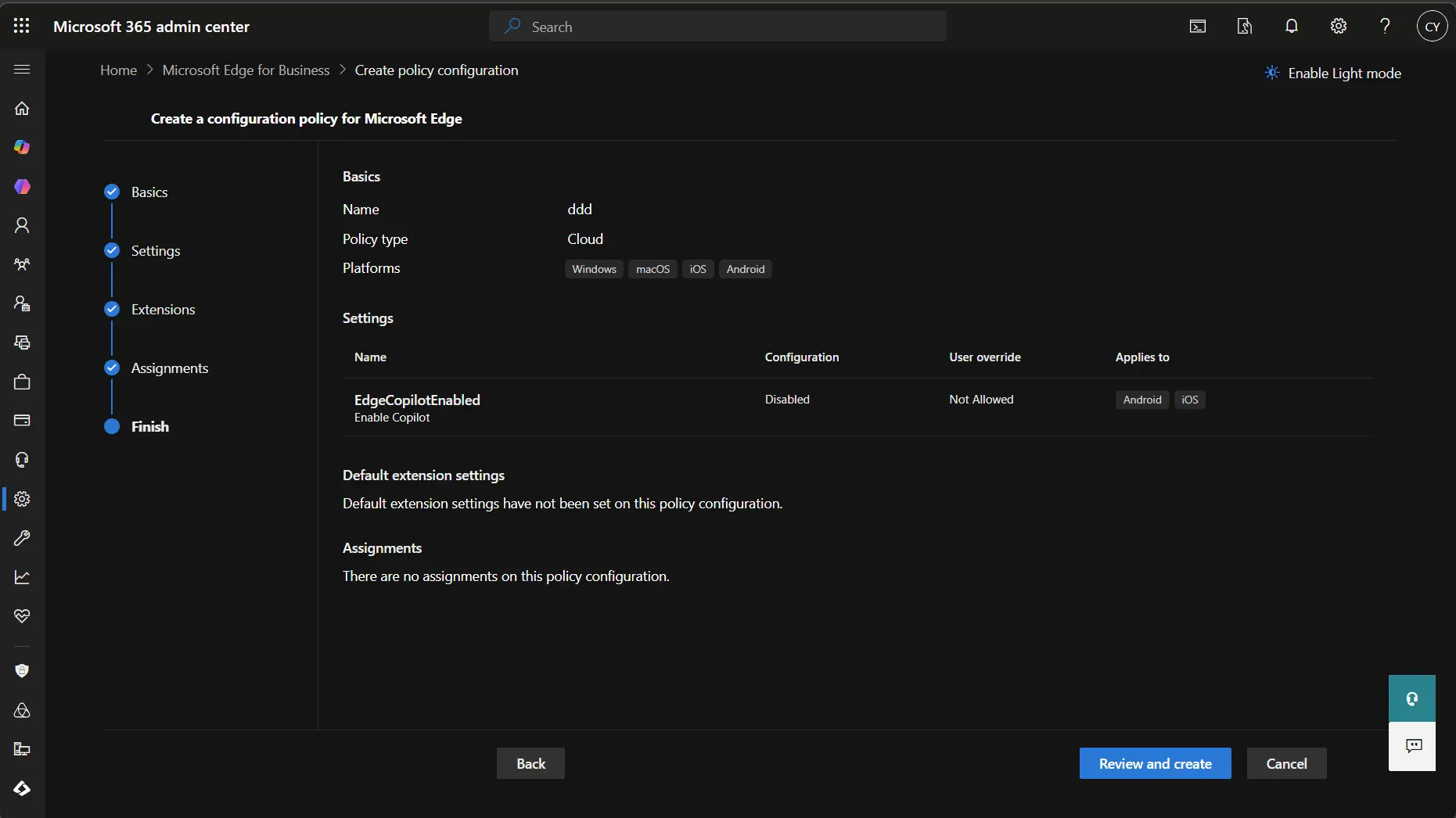
Policy atama işlemi tamamlandıktan sonra kullanıcılarınızın Microsoft Edge tarayıcılarında Copilot simgesi görünmeyecektir.
Sonuç
Microsoft Copilot bazı senaryolarda faydalı olabilir. Ancak şu anda Microsoft 365 ekosistemindeki birçok uygulamada oldukça görünür şekilde sunuluyor olması, özellikle sade ve dikkat dağıtmayan bir arayüz tercih eden kullanıcılar için rahatsız edici olabiliyor.
Neyse ki hem bireysel kullanıcılar hem de kurum yöneticileri için Copilot’u Microsoft Edge üzerinden kaldırmak veya devre dışı bırakmak oldukça kolaydır. Kişisel kullanımda Edge ayarları üzerinden birkaç adımda bu işlemi tamamlayabilir, kurumsal yapılarda ise Microsoft 365 Admin Center ile merkezi politika oluşturarak tüm kullanıcılar için yönetebilirsiniz.
Ilgili Yazilar
Bu yazi ile iliskili diger teknik icerikler: