
İçindekiler
Azure AD markasının Microsoft Entra ID olarak yeniden konumlandırılmasıyla birlikte, birçok yönetim ekranı ve ürün adı da değişti. Bu değişikliklerden biri de uzun yıllardır kullanılan Azure AD Connect çözümünün, yeni adıyla Microsoft Entra Connect Sync olarak karşımıza çıkması oldu.
Önceki yıllarda Microsoft Entra Connect Sync kurulumu için gerekli dosya çoğunlukla Microsoft Download Center üzerinden indiriliyordu. Ancak güncel yapıda bu işlem doğrudan Microsoft Entra admin center üzerinden gerçekleştiriliyor. Bu rehberde, Microsoft Entra Connect Sync nasıl indirilir, hangi menüden erişilir ve indirme sırasında nelere dikkat edilmelidir adım adım ele alıyorum.
Microsoft Entra Connect Sync Nedir?
Microsoft Entra Connect Sync, şirket içi Active Directory ortamındaki kullanıcı, grup ve bazı dizin nesnelerini Microsoft Entra ID ile senkronize etmek için kullanılan hibrit kimlik çözümüdür. Özellikle on-premises Active Directory kullanan ve kullanıcılarını bulut servisleriyle entegre biçimde yönetmek isteyen kurumlar için temel bileşenlerden biridir.
Bu yapı sayesinde:
- Kullanıcı hesapları şirket içi dizinden buluta aktarılabilir.
- Aynı kimliklerle Microsoft 365 ve diğer bulut servislerine erişim sağlanabilir.
- Hibrit kimlik senaryoları merkezi şekilde yönetilebilir.
Entra Connect Sync İndirmeden Önce Bilinmesi Gerekenler
İndirme işlemine başlamadan önce birkaç kritik noktayı netleştirmekte fayda var:
- Microsoft Entra Connect Sync artık klasik indirme sayfalarında her zaman görünmeyebilir.
- Güncel ve önerilen indirme yöntemi, doğrudan Entra ID portalı üzerinden erişmektir.
- İndirme işlemi için ilgili tenant üzerinde gerekli yönetim yetkilerine sahip bir hesapla oturum açmanız gerekir.
- Portal üzerinde hem Cloud Sync hem de Connect Sync seçenekleri bulunur. Bu iki çözüm benzer görünse de mimari ve kullanım senaryoları farklıdır.
Microsoft Entra Connect Sync Nasıl İndirilir?
Microsoft Entra Connect Sync indirme işlemini gerçekleştirmek için aşağıdaki adımları takip edebilirsiniz.
1. Entra ID Portalına Giriş Yapın
Öncelikle https://entra.microsoft.com/ adresine gidin ve yönetici yetkisine sahip Microsoft hesabınızla oturum açın.
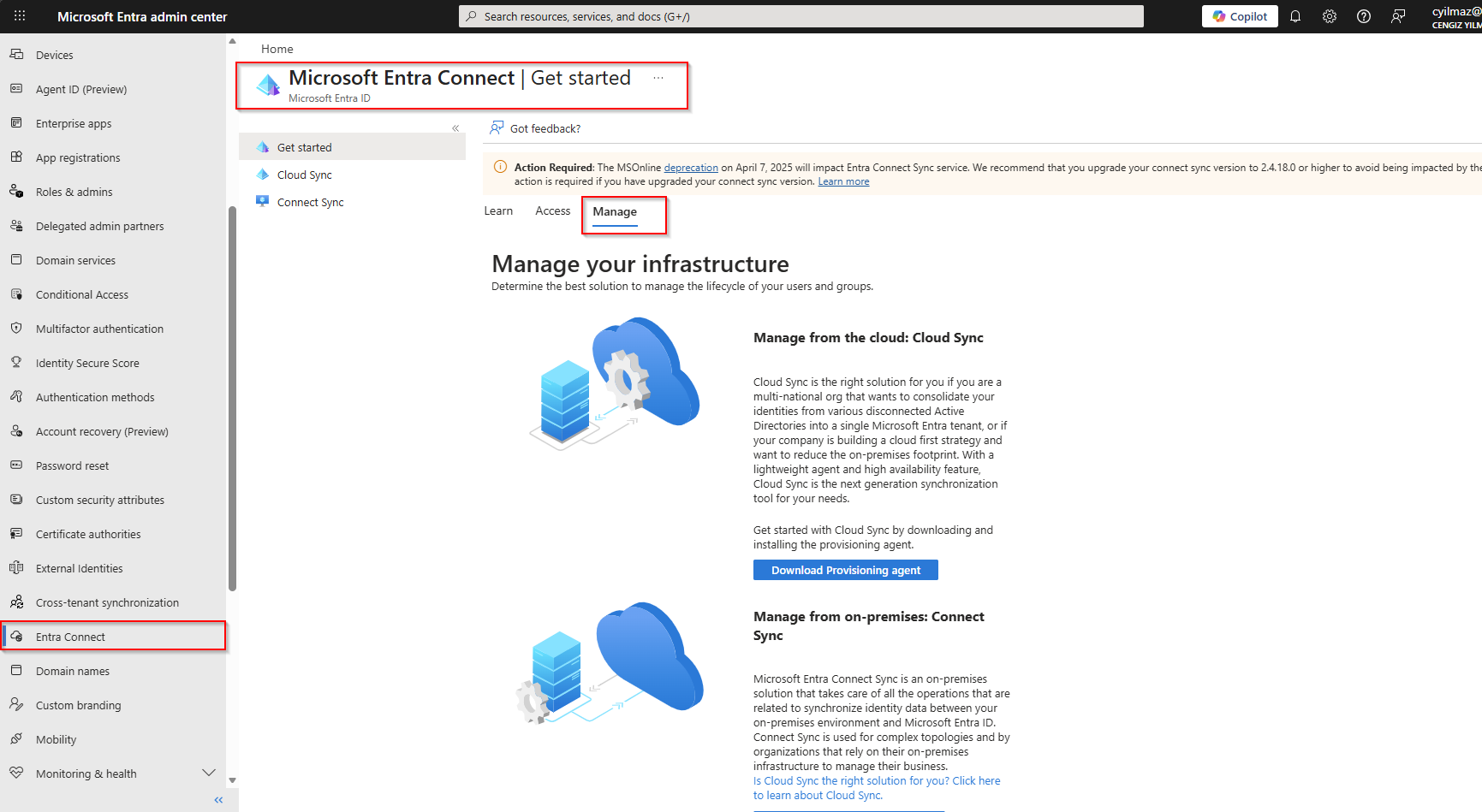
2. Entra Connect Menüsünü Açın
Portal açıldıktan sonra sol menüden Entra ID veya doğrudan ilgili bölüm altında yer alan Entra Connect sekmesine geçin. Burada hibrit kimlik bileşenleriyle ilgili yönetim ekranlarını görebilirsiniz.
3. Download Connect Sync Agent Seçeneğini Kullanın
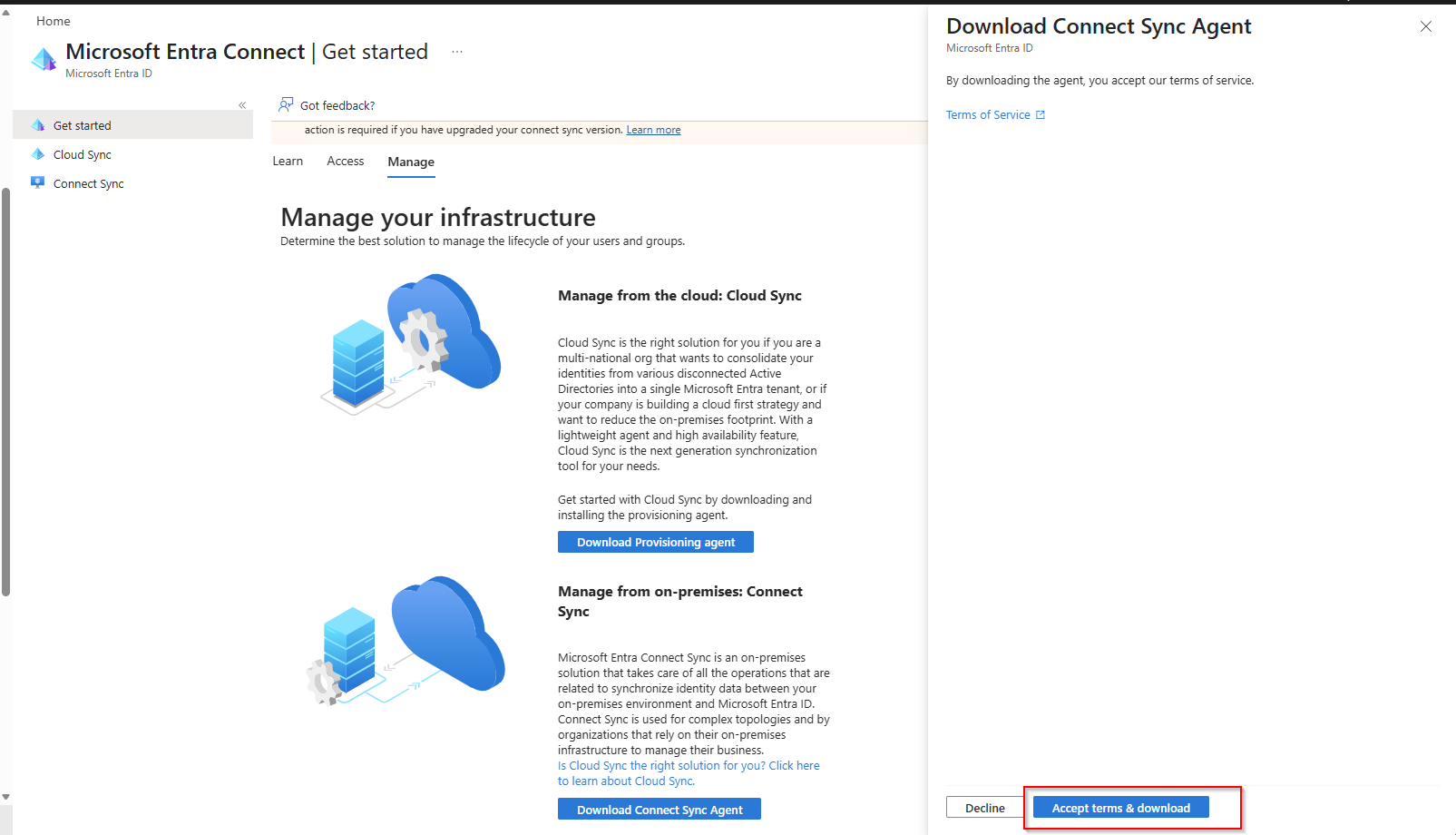
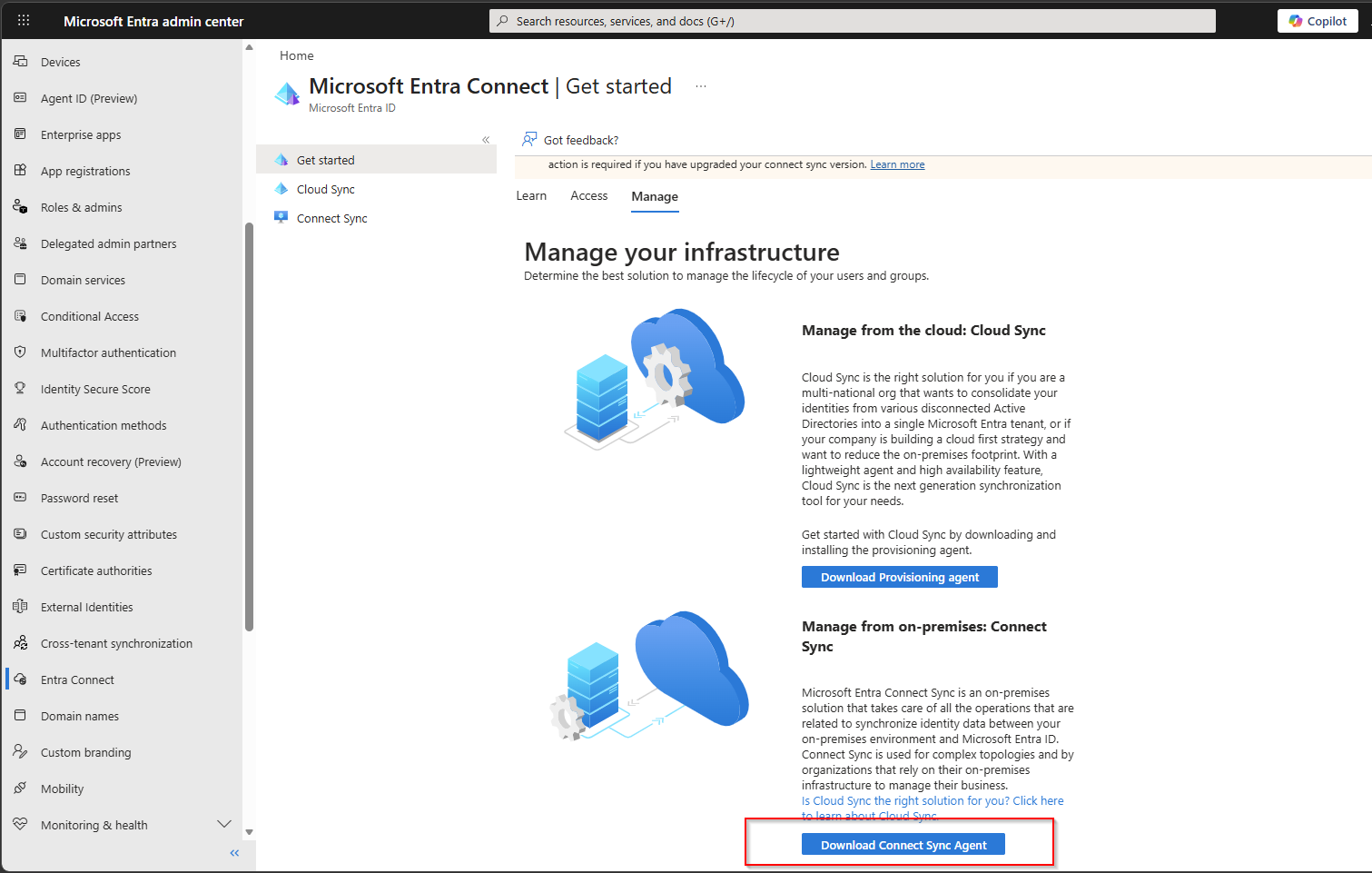
Microsoft Entra Connect ekranında ilgili bölümde yer alan Download Connect Sync Agent butonuna tıklayın. Bu adım sonrasında kurulum dosyası sisteminize indirilecektir.
4. İndirilen Kurulum Dosyasını Çalıştırın
İndirme tamamlandığında dosya genellikle AzureADConnect.msi adıyla gelir. Bu dosyayı çalıştırarak Microsoft Entra Connect Sync kurulum sihirbazını başlatabilirsiniz. Kurulum sırasında senkronizasyon topolojinize ve kimlik doğrulama tercihinize göre gerekli yapılandırmaları tamamlamanız gerekir.
Cloud Sync mi, Connect Sync mi?
Microsoft Entra Connect sayfasında iki farklı senkronizasyon yaklaşımı göreceksiniz:
- Cloud Sync: Daha hafif, ajan tabanlı ve belirli senaryolarda daha esnek bir yapıdır.
- Connect Sync: Geleneksel Azure AD Connect mimarisinin devamı niteliğindedir ve daha kapsamlı hibrit kimlik senaryolarında tercih edilir.
Hangi yapının sizin ortamınız için daha uygun olduğunu netleştirmek istiyorsanız şu karşılaştırma yazısına göz atabilirsiniz:
Not: Portal ekranındaki seçenek isimleri zaman içinde küçük farklılıklar gösterebilir. Ancak mantık değişmez; Connect Sync indirme bağlantısı Entra Connect yönetim ekranı altında yer alır.
Sonuç
Özetle, Microsoft Entra Connect Sync indirme işlemi artık çoğu senaryoda doğrudan Entra ID portalı üzerinden gerçekleştirilmektedir. Eski kaynaklara göre farklı bir arayüzle karşılaşmanız normaldir. Doğru menüye ulaşarak Download Connect Sync Agent seçeneğini kullandığınızda kurulum dosyasını indirip hibrit kimlik altyapınızı oluşturmaya başlayabilirsiniz.
İlgili Yazılar
Bu yazı ile ilişkili diğer teknik içerikler: